


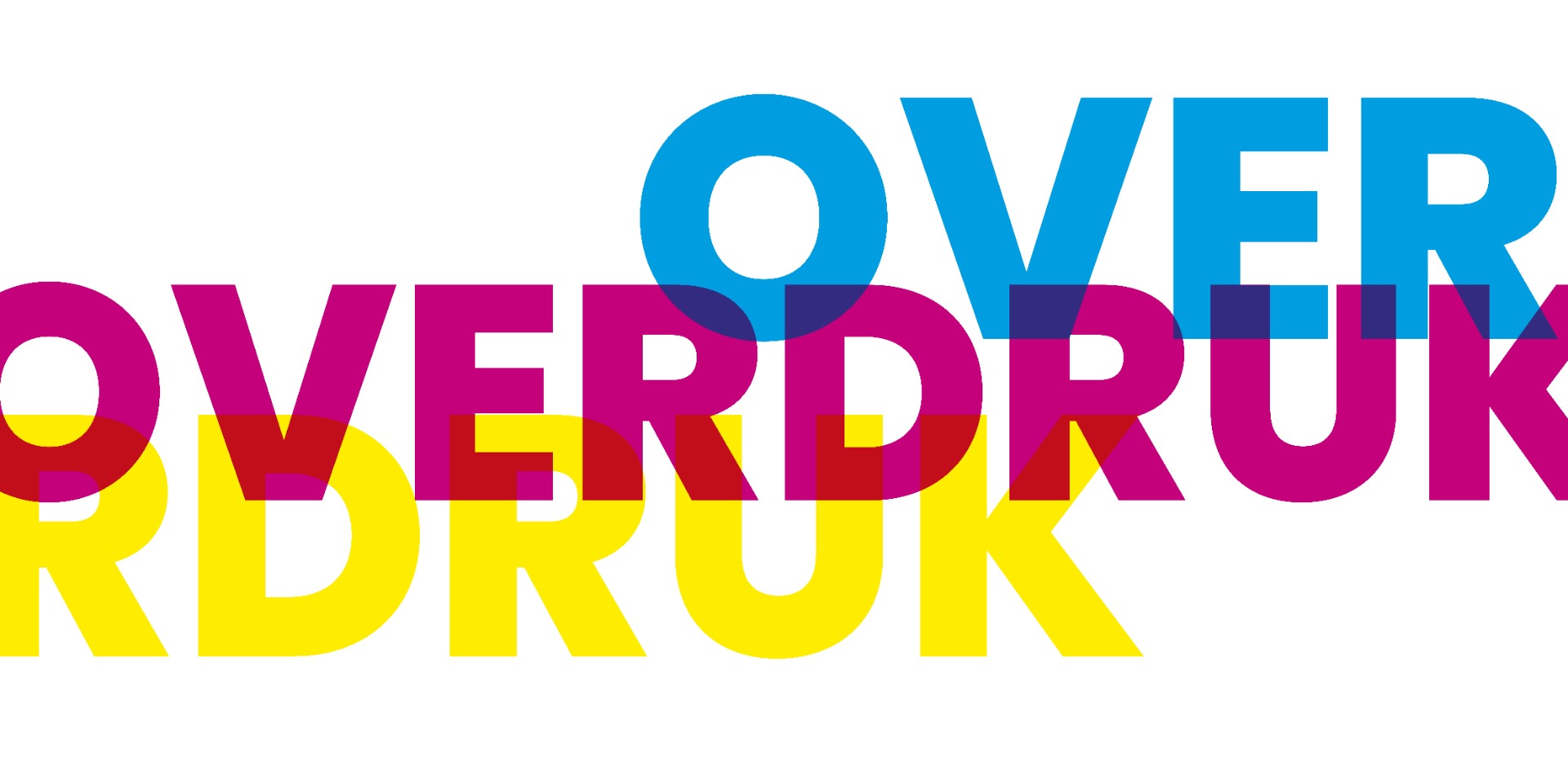
Controleren op overdruk en hoe zet ik dit uit?
- 29 apr 2024
Wat is overdruk?
Bij overdruk worden lagen die over elkaar heen liggen, met elkaar gemengd. Dit wil zeggen dat niet alleen de bovenste laag zichtbaar is, maar ook de laag hieronder en dit geeft soms onbedoelde resultaten. Witte objecten in overdruk worden niet geprint. Dit komt omdat bij overdruk de kleuren van de verschillende lagen gemengd worden. Het probleem is dat in CMYK wit bereikt wordt door geen kleuren te gebruiken. Aangezien de witte laag dus geen kleuren bevat, zullen de andere lagen gemengd worden met een lege laag. Het probleem is dat je in deze situatie in Adobe Illustrator geen verschil ziet of overdruk nu aan- of uitstaat. Meer over hoe je overdruk precies aan of uit zet en hoe je overdruk kan opsporen kan je hieronder terugvinden.
Hoe controleer ik op overdruk en hoe zet ik het uit?
De eenvoudigste manier om overdruk op te sporen is door gebruik te maken van Adobe Acrobat (niet te verwarren met Adobe Reader). De controle is heel eenvoudig uit te voeren, in slechts enkele stappen.
Stap 1: open het bestand
Hierbij is van belang dat je Adobe Acrobat gebruikt, niet Adobe Reader.
Stap 2: open het uitvoervoorbeeld
Als je het bestand geopend hebt, zie je verschillende tools staan. Kijk of hier de tool "afdrukproductie" staat. Zo niet, ga naar gereedschappen > beschermen en standaardiseren. Sleep het icoon met afdrukproductie naar de balk. Kies na het openen van deze tool "uitvoervoorbeeld".
Stap 3: stel het uitvoervoorbeeld in
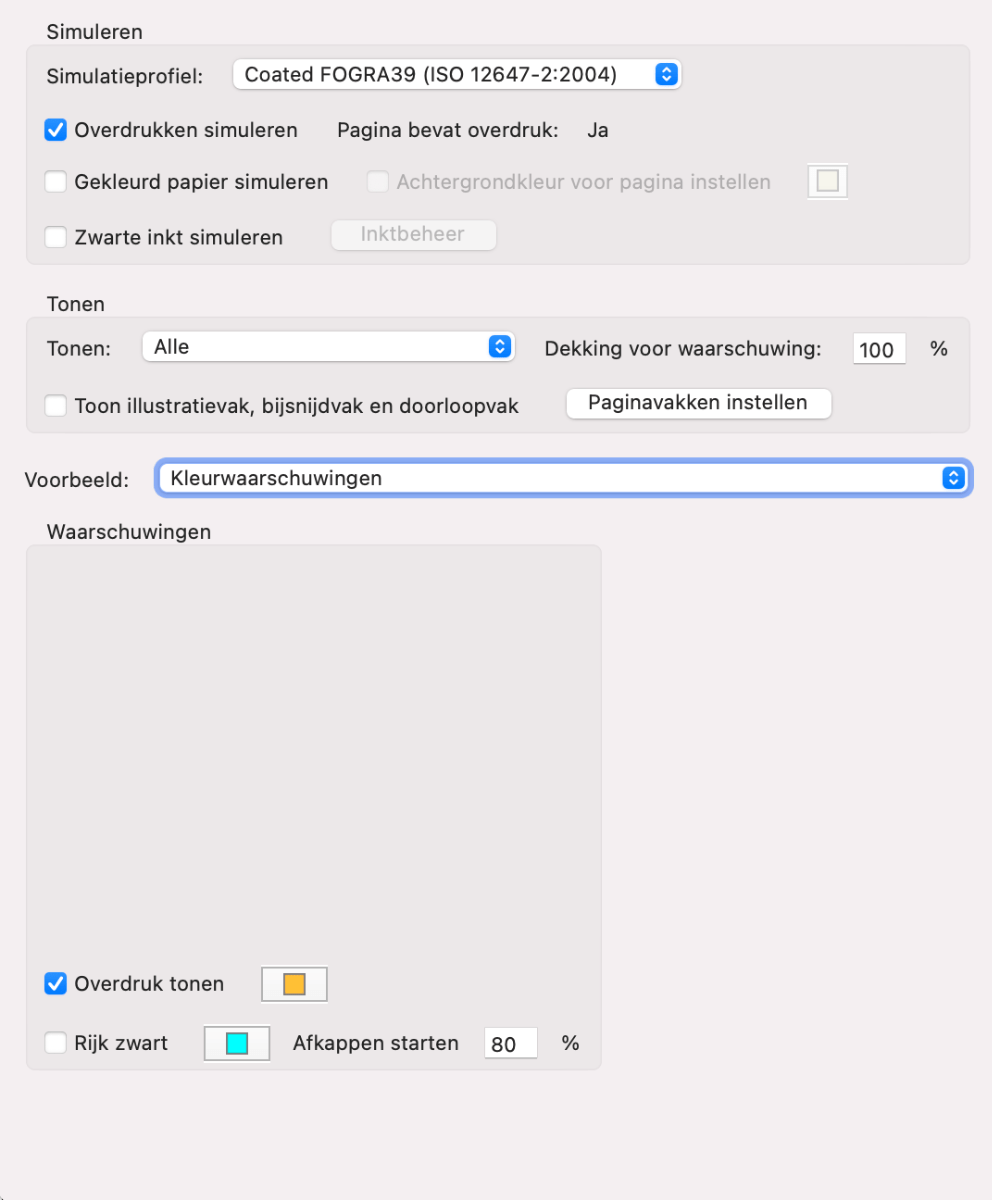
In het venster dat zonet te voorschijn gekomen is, verander je "voorbeeld" naar "kleurwaarschuwingen". Vervolgens vink je onderaan "overdruk tonen" aan. Eens je dat gedaan hebt zal je merken dat op alle plaatsen waar je overdruk gebruikt hebt, de afbeelding vervangen wordt door de geselecteerde kleur (in ons geval oranje). (zie bovenste afbeelding)
Overdruk uitzetten
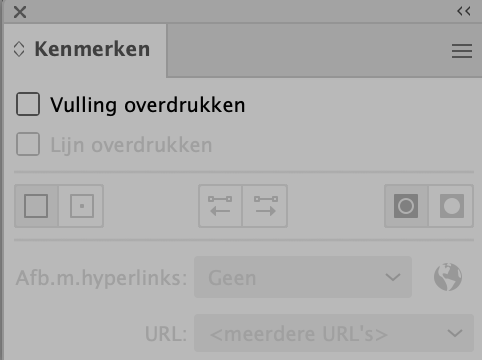
Nu we kunnen bepalen waar er overdruk is, kunnen we deze uitzetten. Daarvoor open je je bestand in Adobe Illustrator en selecteer je het object waarin overdruk gebruikt werd. Dan ga je naar venster > kenmerken en zie je een klein venstertje openen (zie onderste afbeelding). In dat venster kan je gewoon overdruk afvinken. Hetzelfde venster kan je in Adobe InDesign vinden bij venster > uitvoer > kenmerken. Het enige dat je dan nog moet doen is je PDF correct opslaan, zodat alles goed verwerkt wordt.
Gelukkig staat ‘overdrukken’ ook niet standaard ingesteld, en zet je dit meestal alleen zelf aan, als je zeker weet dat je wél overdruk in je bestand wil. Het is erg belangrijk dat er geen overdruk gebruikt wordt in de bestanden. Hierop voeren wij geen controle uit. Wij zijn niet verantwoordelijk indien er overdruk in het document staat en bijgevolg de productie werd uitgevoerd.
Transparantie
Transparanties zijn objecten of afbeeldingen die gedeeltelijk of volledig transparant zijn. Hierdoor schijnt de onderste laag door in de bovenste en worden, net zoals bij overdruk, kleuren van verschillende lagen gemengd. Gebruik je effecten zoals slagschaduw, gloweffect of kleurverlopen (ook wel dégradés genoemd)? Dan maak je ongetwijfeld gebruik van transparanties. Er is niets zo lastig als een slecht afgevlakte transparantie, maar gelukkig is het niet zo moeilijk om een transparantie correct af te vlakken.
Adobe Indesign
In Adobe InDesign moet je bij de eerste keer een extra stap doen. We gaan de transparantie-afvlakker instelling maken. Ga naar bewerken > voorinstellingen transparantie-afvlakker, daar kies je voor "hoge resolutie" en klik je op "nieuw". Dan doe je het volgende:
- Geef een naam in.
- Zet de raster-/vectorbalans van 100 naar 75.
- Vink onderaan "Complexe regio's bijknippen" aan.
- Klik op "OK"
Eens je de transparantie-afvlakker voorinstelling hebt aangemaakt, hoef je de vorige stap niet meer uit te voeren. Nu moet je enkel nog bij het opslaan van de PDF aangeven dat deze instelling gebruikt moet worden. Dat doe je door naar bestand > exporteren te gaan. Daar kies je eerst de correcte instellingen voor jouw PDF. Ga naar geavanceerd en kies onder transparantie-afvlakker de preset met naam die je eerder gekozen hebt. Zo, nu kan je met een gerust hart je PDF exporteren.
Adobe Illustrator
Werk je met Adobe Illustrator? Dan selecteer je de transparantie en klik je in het menu op object > afvlakken transparantie.
Meer hoef je niet te doen.